- Afкαя Zemeя Droïd -moz-user-select:none; -webkit-user-select:none; -khtml-user-select:none; -ms-user-select:none; user-select:none;

welcom

A�?a? Zeme? Andro�d ? ?? t?�??s

?ා ?? ??්?ා ?ේ??් ?? ?ෙ?. ?ා ?ො??්?ා ?ේ??් ?? ?ෙ?ි?් ?ා ?ෙ??.afkarzemerdroid.blogspot.com

This is default featured slide 2 title

?ා ?? ??්?ා ?ේ??් ?? ?ෙ?. ?ා ?ො??්?ා ?ේ??් ?? ?ෙ?ි?් ?ා ?ෙ??.afkarzemerdroid.com

A�?a? Zeme? Andro�d ? ?? t?�??s

?ා ?? ??්?ා ?ේ??් ?? ?ෙ?. ?ා ?ො??්?ා ?ේ??් ?? ?ෙ?ි?් ?ා ?ෙ??.

A�?a? Zeme? Andro�d ? ?? t?�??s

?ා ?? ??්?ා ?ේ??් ?? ?ෙ?. ?ා ?ො??්?ා ?ේ??් ?? ?ෙ?ි?් ?ා ?ෙ??.afkarzemerdroid.com

A�?a? Zeme? Andro�d ? ?? t?�??s

?ා ?? ??්?ා ?ේ??් ?? ?ෙ?. ?ා ?ො??්?ා ?ේ??් ?? ?ෙ?ි?් ?ා ?ෙ??.afkarzemerdroid.com

Saturday, June 6, 2015

ඔබේ පරිගණකයේ Android ස්ථාපනය කරගන්න 2


පසුගිය ලිපියෙන් අපි කතා කළේ ඔබේ පරිගණකය තුළ නිර්මාණය කරගන්නා වර්චුවල් පරිගණකයක් තුළ Android මෙහෙයුම් පද්ධතිය ස්ථාපනය කරගන්නා ආකාරයයි. මේ එහි දෙවැනි කොටසයි. මේ ලිපිය සමග ඉදිරියට යාමට නම් ඔබ පෙර ලිපියේ සඳහන් ආකාරයට Android ස්ථාපනය කරගෙන සිටිය යුතුයි. (පළමු ලිපිය මෙතැනින්).

හොඳයි, පටන් ගනිමු! මේ ලිපියෙන් අපි කරන්නේ ඔබ ස්ථාපනය කරගත් Android මෙහෙයුම් පද්ධතිය තුළ Android Apps ​ස්ථාපනය කිරීමයි.


මුලින්ම ඔබේ Virtual Machine එක Start කර (තිරය Full Screen කරගන්න දකුණු පස Ctrl+F මගින්) එහි Apps එකතුව වෙත පිවිසෙන්න.   තවම ඔබේ ඇන්ඩ්‍රොයිඩ් Screen එක පරිගණකයක ධාවනය වෙන ගතියක් දැනෙනවා අඩුයි නේද! බොහෝවිට එය ඔබේ පරිගණක තිරයට වඩා කුඩා ඇති. වටෙන් ඉඩ ඉතිරිව ඇති. අපි Screen Resolution වෙනස් කරගනිමු.

මේ සඳහා ඔබේ Apps එකතුවේ මුලින්ම ඇති Andro VM Configuration වෙත පිවිසෙන්න. එහි Resolution යන්න වැඩි අගයකට  සකසන්න. මම එහි මගේ මොනිටරයේ Windows සඳහා ලබාදී ඇති අගයම තෝරාගන්නවා.

දැන් Save මත ක්ලික් කරන්න. එවිට ඔබෙන් පරිගණකය Restart කිරීමට අසනු ඇති. මේ Restart කරන්නේ ඔබේ Virtual පරිගණකයයි. Restart කිරීම සඳහා Yes මත ක්ලික් කරන්න. ඉන්පසුව ඔබේ Android Virtual පරිගණකය Restart වනු ඇති. දැන් ඔබේ සම්පූර්ණ තිරය පුරාම සාමාන්‍ය මෙහෙයුම් පද්ධතියක් විදියටම ඇන්ඩ්‍රොයිඩ් ධාවනය වෙනවා ඇති.

ඒකත් හරි. දැන් නැවතත් Apps එකතුව වෙත පිවිසෙන්න. (ඇතැම් විට කලින් තිබුණු අයිකන දැන් නොපෙනෙනවානම් තිරයේ ඉහළ දකුණු කෙළවරේ ඇති අයිකනය ක්ලික් කිරීමෙන් ඔබට ඇප්ස් එකතුවට යා හැකියි).

එහි ඇති Play Store මත ක්ලික් කරන්න.

එහිදී ඔබෙන් Google Account එකක් පිළිබඳව විමසනු ඇති. ඔබට දැනටමත් Google Account (Gmail) එකක් ඇත්නම් Existing හරහා ගොස් Log-in වෙන්න. නැතහොත් New හරහා ගොස් Account එකක් සාදාගෙන Log in වෙන්න. (ප්‍රශ්නයක් තිබුණොත් කමෙන්ට් එකකින් අහන්න).


- මුරපද හෝ Verification Codes සඳහා අංක ටයිප් කරනවානම් යතුරු පුවරුවේ අකුරු වලට ඉහළින් ඇති ඉලක්කම් භාවිතා කරන්න.

ඉන්පසුව ලැබෙන තිරයෙන් ඔබට ඇප්ස් මිලදී ගැනීමට භාවිතා කරන ක්‍රෙඩිට් කාඩ් තොරතුරු ඇතුළත් කළ හැකියි. නොමිලේ ලබාදෙන ඇප්ස් භාවිතා කිරීම සඳහා මේ තොරතුරු පිරවියයුතු නැහැ. එමනිසා අපි Not Now ක්ලික් කොට ඉදිරියට යමු.

මීළඟට ලැබෙන තිරයද Next කරන්න. දැන් ඔබ Google Play Store වෙත පිවිසෙනු ඇති!
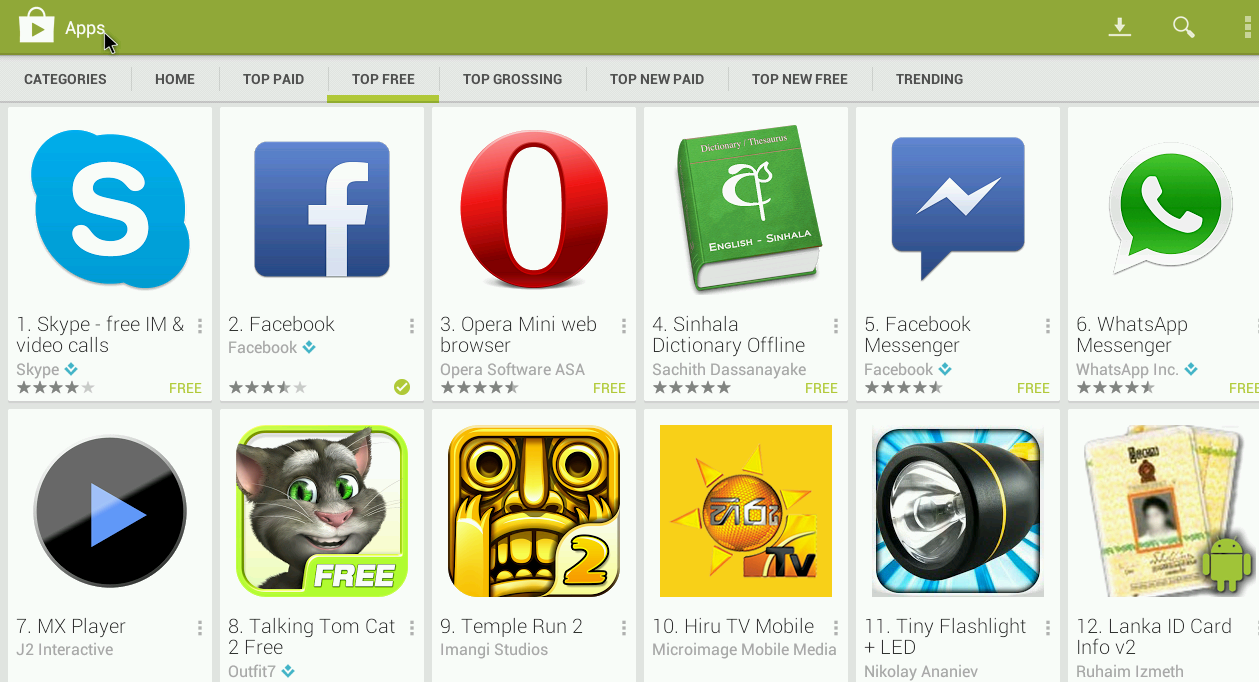


මෙම තිරයේ ඉහළ දකුණු පස ඇති අත් කාචයක සලකුණ ක්ලික් කර ඔබට අවශ්‍ය Apps සෙවිය හැකියි. මා Facebook ලෙස ටයිප් කර Search කරන්නම්.

ඉන්පසු ඔබ අදාල App එකට අයත් පිටුව වෙත ගෙනයනු ඇති. එතැන ඇති Install මත ක්ලික් කිරීමෙන් ඇප් එක ඔබේ Android VM එක තුළ ස්ථාපනය කළ හැකියි.


එක් ඇප් එකක් Download වන අතරතුර ඔබට අනෙක් කටයුතු කළ හැකියි. දැනට ඔබ Install කර ඇති/කරමින් පවතින් Apps තිරයේ දකුණු පස ඉහළින් ඇති පහතට යොමුවූ ඊතල සලකුණ මත ක්ලික් කිරීමෙන් බැලිය හැකියි.

ඔබ නැවත ඔබේ ඇප්ස් එකතුව වෙත පැමිණියොත් (Esc Key එකෙන් ආපසු යා හැකියි, නැතහොත් Home Key එක භාවිතා කරන්න) ඔබ අලුතින් Install කළ apps එයට එකතුවී තිබෙනු ඇති. මේ අයිකනයක් මත ක්ලික් කරගෙන සිටීමෙන් ඔබට එය ඔබේ Home Screen එකට එක් කළ හැකියි. (Home Screen එකෙන් ඉවත් කරන්නනම්, අයිකන් එක ක්ලික් කරගෙනම වම් පස ඉහළ කෙළවරෙන් මතුවෙන X සලකුණ මතට අතහරින්න).

දැන් මේ විදියට Play Store හරහා ඇති තරම් Apps Download කරලා Install කරගන්න පුලුවන් නේද!!! Download කරනකොට Full Screen යන ආකාරයට සැකසුණු Apps තෝරාගන්නවානම් හොඳයි.

ඇන්ඩ්‍රොයිඩ් ඇප්ස් පරිගණකයට Install කරන ආකාරය ගැන ලියැවෙන ලිපි දෙක මෙතැනින් අවසන්. 

මේ සඳහා BlueStacks වැනි තෙවැනි පාර්ශ්ව මෘදුකාංගයක් භාවිතා නොකළේ (Android Apps - Android apps විදියටම - Android OS එක හරහාම ස්ථාපනය කරනහැටි කියාදුන්නේ) මේ ඇන්ඩ්‍රොයිඩ් ගතිය ඒවායෙන් ඒතරම් නොදැනුණු නිසා සහ තවමත් Beta මට්ටමේ පවතින එවැනි මෘදුකාංග වල දෝෂ බහුල නිසා තවමත් මේ ගුණාත්මක බව ගන්න බැරි නිසායි.

දැන් ඔබ සතුව ඇති Android මෙහෙයුම් පද්ධතියේ සම්පූර්ණ බලය සහිත Virtual පරිගණකයෙන් සහ Apps තොගයෙන් ඔබට ප්‍රයෝජනවත් යමක් කරන්න. :) මේ ලිපි දෙකෙන් ආවරණය නොවූ ඇන්ඩ්‍රොයිඩ් මෙහෙයුම් පද්ධතියේ අනෙකුත් කොටස් ගැනත් සොයාබලන්න. ෴


[සාර්ථකව අත්හදා බැලීමෙන් පසුව සකසන ලද ලිපියකි]


  උපුට ගත්තේ සහොදරයා වෙතින්


zwani.com myspace graphic comments

zwani.com myspace graphic comments
Dàzzłing Čuţě Âfkäř Źëmęř
වැඩේ ගොඩනම් comment එක්කක් දාලායන්න.!. comment එක්කක් නැති නිසයි දුක like එකක් දාලා යන්ටත් අමතක කරන්ට එපා .

ඔබේ පරිගණකයේ Android ස්ථාපනය කරගන්න 1

මීට පෙර ලිපියකදී අපි Android සාමාන්‍ය වින්ඩෝස් පරිගණකයකදී වර්චුවල් මැෂින් එකක් තුළ ධාවනය කරගන්නා ආකාරය ගැන කතා කළා ඔබට මතක ඇති. (පෙර ලිපිය මෙතැනින්).


මේ ලිපිය ඉන් තරමක් ඉදිරියට යාමක්. 

ඒ කිව්වේ, මේ ලිපියෙන් අපි නවතම Android 4.0 සංස්කරණයක් වර්චුවල් මැෂින් එකක ස්ථාපනය කරගෙන, ඒ තුළ Android Apps ​ස්ථාපනය කරන ආකාරය විමසා බලමු. ඒ පෙරට වඩා ඉතාමත් පහසු ක්‍රමයකට!

(දීර්ඝ ලිපියක් නිසා කොටස් දෙකකින් ඉදිරිපත් කරන්නම්. ).


(දන්නවා නේද? අප මෙහිදීත් Android ස්ථාපනය කරන්නේ Virtual Machine එකක. ඒ කියන්නේ ඔබේ පරිගණකය තුළම මවා පෙන්වන අතථ්‍ය පරිගණකයක. මේ නිසා Hard Drives partition කිරීමක්, Format කිරීමක්, දත්ත මැකීමක් කිසිසේත්ම සිදුවෙන්නෙ නැහැ. සාමාන්‍ය වැඩසටහනක් විදියටම අවශ්‍ය වෙලාවට Open කරලා අනවශ්‍ය වෙලාවට Close කරනවා පමණයි. ඒනිසා ඔබේ පරිගණකයේ දැන් තිබෙන වින්ඩෝස් හෝ දත්ත පිළිබඳව කිසිසේත් කරදර විය යුතු නැහැ, ඒවාට කිසිදු බලපෑමක් මින් සිදුවන්නේ නැහැ)


මේ සඳහා ඔබට අවශ්‍ය වන්නේ Virtual Box (කලින් ඔබ Install කරගෙන නැතිනම් මෙතැනින් ගන්න) සහ Virtual Machines ​සඳහාම සැකසුණු ඇන්ඩ්‍රොයිඩ් සංස්කරණයක් පමණි. (එම සංස්කරණය මෙතැනින් ගන්න).

පළමුවෙන්ම මෙම මෘදුකාංග දෙක Download කරගන්න. (මා භාවිතා කරන්නේ VirtualBox 4.2.12 for Windows hosts4.2.12 සහ AndroVM - vbox86tp version with gapps & houdini & flash යන පිටපත් දෙකයි).

Download කරගත් Virtual Box සාමාන්‍ය මෘදුකාංගයක් ආකාරයටම ස්ථාපනය කරගන්න.

මීළඟට ඔබ ඩවුන්ලෝඩ් කරගත් Android Virtual Machine ෆයිල් එක ඇති folder එකට යන්න.


පෙර ලිපියේදී අපි Android ධාවනය කිරීම සඳහා Virtual Box තුළ අවශ්‍ය සැකසුම් ලබාදී Virtual Machine එකක් සාදාගත්තා ඔබට මතක ඇති. නමුත් මේ ෆයිල් එක භාවිතාකරද්දී ඔබ කිසිදු සැකසීමක් කළ යුතු නැහැ. මෙම AndroVM ෆයිල් එක ova (Open Virtualization format Archive) වර්ගයේ ගොනුවක්. ඒ තුළ ඔබේ Virtual Machine එකට අවශ්‍ය සියලු සැකසුම් කලින්ම ඇතුළත්ව තිබෙනවා. 

ඔබ කළ යුත්තේ එම ගොනුව Double Click කිරීම පමණයි. එවිට එය ඔබේ Virtual Box වැඩසටහන හරහා විවෘත වනු ඇති.


ඔබේ Virtual Machine එක සඳහා අවශ්‍ය සැකසුම් සියල්ලම මෙහි දැනටමත් ඇතුළත්ව තිබෙනවා. අවශ්‍යමනම් මෙහි Name එක ඔබ කැමති ආකාරයකට වෙනස් කරගන්න. (මම Android 4.0 ලෙස දෙන්නම්).


දැන් එම වින්ඩෝවේ ඇති Import මත ක්ලික් කරන්න.


ඉන්පසුව ඔබේ Virtual machine එක ස්වයංක්‍රීයවම සැකසෙනු ඇති.


දැන් ඔබේ Virtual Box වැඩසටහන් වින්ඩෝවේ ඇති Start මත ක්ලික් කර ඔබේ Virtual පරිගණකය පණගන්වාගන්න. (Virtual Box මගින් ලබාදෙන Dialog Boxes OK කරන්න).


Android Welcome Screen එකෙන් ඔබේ භාෂාව English United States ලෙසම තබා Start මත ක්ලික් කරන්න.


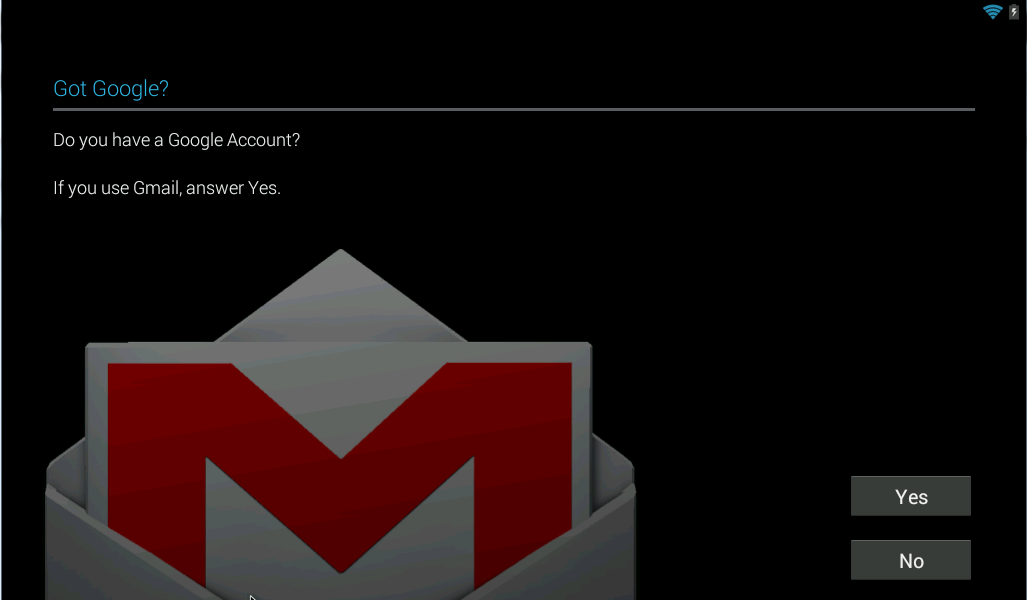
ඉන් පසුව ඔබට Google Account එකක් ඇතිදැයි විමසනු ඇති. මා එය No ලෙස ලබාදී ඉදිරියට යන්නම්.


(ඉහත තිරයේ No ලෙස ලබාදුන්නේ නම් මීළඟ තිරයෙන් Not Now තෝරන්න)

ඉන්පසුව ලැබෙන තිරයද එලෙසින්ම තබා පහළ දකුණු පස ඊ-හිස සලකුණ ක්ලික් කරන්න.


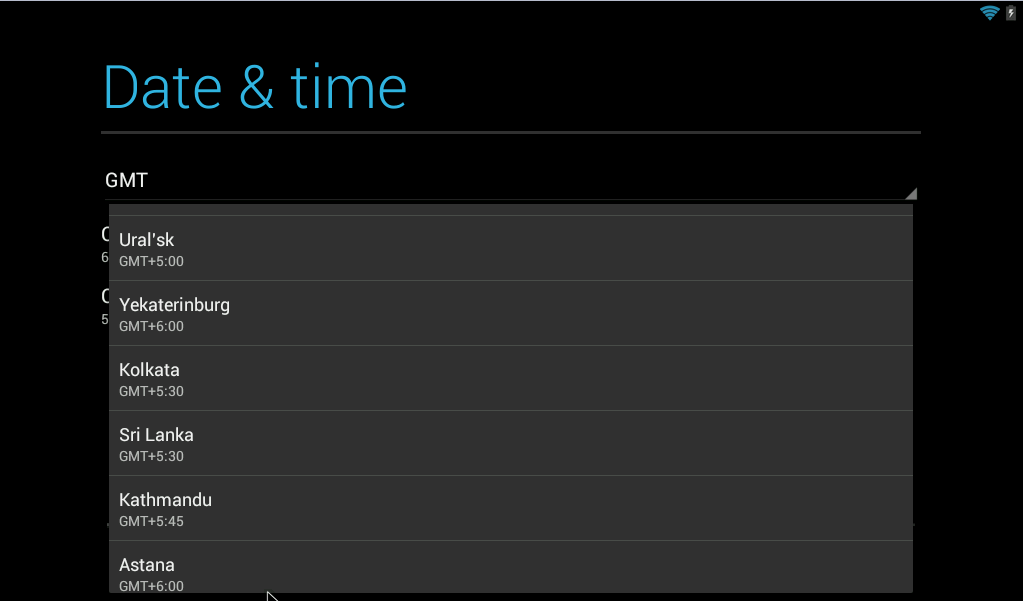
මීළඟට ලැබෙන තිරයෙන් ඔබට දිනය වෙලාව යනාදිය වෙනස් කළ හැකියි. මෙහි GMT මත ක්ලික් කර ඒ සඳහා Sri Lanka GMT +5.30 යන්න ලබාදෙන්න.


ඒ අනුව ඔබේ පරිගණකයේ දිනය සහ වේලාව නිවැරදිව සැකසෙනු ඇති. දැන් පහළ දකුණු පස ඊ-හිස ක්ලික් කර මීළඟ තිරයට යන්න. එහිදී ඔබට ඔබේ සම්පූර්ණ නම (මුල් නම සහ වාසගම) ලබාදිය හැකියි.


ඉන්පසුව ලැබෙනු ඇත්තේ ඔබ ඇන්ඩ්‍රොයිඩ් හිමි Google සමාගම සමග ඇති කරගන්නා ගිවිසුමයි. එහි දකුණු පස ඊ-හිස ක්ලික් කරන්න.


හරි. දැන් ඔබේ Android මෙහෙයුම් පද්ධතියට අවශ්‍ය සැකසුම් ලබාදී අවසන්. මෙහි Finish මත ක්ලික් කරන්න.


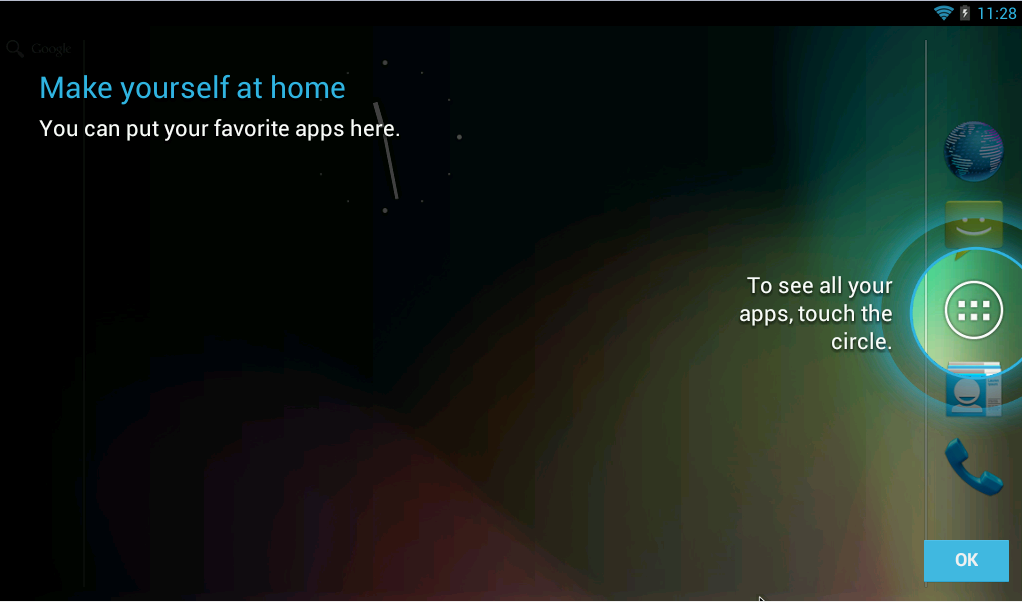
මීළඟට ලැබෙන ඉහත තිරයෙන් ඔබට සියලු Apps දර්ශනය කරගැනීමටනම් එහි ඇති වෘත්තය මත ක්ලික් කරන්නැයි දන්වනු ඇති. පහළින් ඇති OK මත ක්ලික් කර ඊළඟ තිරයට යන්න.


හරි නේද! මෙහි දකුණු පස ඉහළින්ම ඇත්තේ ඔබේ Web Browser එකයි.


තුන් වැනියට ඇත්තේ ඔබේ Apps එකතුවයි. ඒ මත ක්ලික් කරන්න. (මෙම App Icon එකක් මත ක්ලික් කරගෙන සිටීමෙන් එය ඔබට ඔබේ Home Screen එකට එක් කරගතහැකියි. එම පණිවුඩය OK කරන්න).


සාමාන්‍ය පරිදිම App එකක් මත ක්ලික් කිරීමෙන් එය ධාවනය කරගත හැකියි.


- විවෘත කළ ඇප් එකක් වසාදැමීමට Esc Key එක භාවිතා කළ හැකියි.
- Home Screen එක වෙත යාමට Windows Key එක භාවිතා කළ හැකියි.
- ඇන්ඩ්‍රොයිඩ් Virtual Machine එක Full Screen කර ගැනීමට හා Full Screen වෙතින් ඉවත් වීමට දකුණු පස Ctrl සමග F key එක භාවිතා කළ හැකියි.

ඔබේ Virtual Machine එක Shut Down කිරීමට වින්ඩෝව Close කරන විට ලැබෙන Dialog Box එකෙන් Power off the machineතෝරන්න.


නැවත ධාවනය කිරීමට Virtual Box වැඩසටහන විවෘත කර එහි ඇති අපේ Android 4.0 වර්චුවල් පරිගණකය ක්ලික් කර Start මත ක්ලික් කරන්න. (නැවත ක්‍රියාත්මක කරවීමේදී පෙර පරිදි කිසිදු සැකසුමක් ලබාදිය යුතු නැහැ).


මෙහිදී ඔබ කෙළින්ම පහත තිරයට පැමිණෙනු ඇති.


මෙම Lock එකක සලකුණ ක්ලික් කරගෙනම, ඉන් පසුව මතුවන Lock සලකුණ මතට ගොස් Mouse button එක අත් හැරීමෙන් ඔබට Home Screen එකට පිවිසිය හැකියි.

මීළඟ කොටස - Android Apps Install කිරීම - ඊළඟ ලිපියෙන් කතා කරමු. ඒ “පරිගණකයේ ධාවනය වන ඇන්ඩ්‍රොයිඩ් මෙහෙයුම් පද්ධතිය තුළ Apps ස්ථාපනය කිරීම“ ගැනයි. 


මෙම ලිපියේ දෙවැනි කොටසට මෙතැනින් යන්න 

                                                                 උපුට ගත්තේ සහොදරයා වෙතින්

ආරච්චිත්ට පෙර ලිපියකදී අපි Android සාමාන්‍ය වින්ඩෝස් පරිගණකයකදී වර්චුවල් මැෂින් එකක් තුළ ධාවනය කරගන්නා ආකාරය ගැන කතා කළා ඔබට මතක ඇති. (පෙර ලිපිය මෙතැනින්).
වැඩේ ගොඩනම් commක්ent එකක් දාලායන්න.!. comment එක්කක් නැති නිසයි දුක like එකක් දාලා යන්ටත් අමතක කරන්ට එපා .

Friday, June 5, 2015

andriod UNROOT කරන්න (with pc/without pc)


ගේමක් නැතුව andriod UNROOT කරමු.


කෙලින්ම වැඩේට බහිමු.
without pc root


1මෙම ඔබගේ දුරකථනයේ තිරය මත මුල් පිටුව අයිකනය "ප්රදර්ශනාගාරය Play" ක්ලික් කරන්න. ඔබ, ඔබගේ විශේෂ දුරකථන බව තිබේ නම් මුල් බොත්තම එබීමෙන් ගෙදර තිරය වෙත ලබා ගත හැක. එසේ නොමැති නම්, ඔබ විසින් "යෙදුම්" බොත්තම ක්ලික් කළ විට එය භාර අනුචලනය විසින් එහි ලබා ගත හැක. මෙම යෙදුම් අකාරාදියෙහි පිළිවෙලට ලැයිස්තු ගත කර ඇත

Unroot Android Step 2 Version 4.jpg

2ඉහළ දකුණු කෙළවරේ ඇති spyglass අයිකනය ක්ලික් කරන්න. නිදහස් යෙදුම සඳහා ගවේශනය කිරීම "OTA rootkeeper" තුළ ටයිප් කරන්න. ඔබ සෙවුම් ප්රතිඵල එය බැලිය යුතුය. ස්ථාපන තිරය විවෘත කිරීමට එය මත ක්ලික් කරන්න.

Unroot Android Step 3 Version 4.jpg


3 
මෙම ඔබගේ දුරකථනයේ මෙම යෙදුම ස්ථාපනය කිරීමට ඉහළ දකුණු බොත්තම "ස්ථාපනය කරන්න" මත ක්ලික් කරන්න. ඔබ ස්ථාපනය පිරිසිදු ලබා නිසා ඔබ ඔබේ දුරකථනයේ අවකාශය තිබෙන බවට වග බලා ගන්න.


Unroot Android Step 4 Version 4.jpg

4

ස්ථාපන තිරය තුල "විවෘත" ක්ලික් කිරීම මගින් අයදුම්පත් විවෘත කරන්න. ඔබට ඔබේ දුරකථනයේ "යෙදුම්" බොත්තම සිට යෙදුම ප්රවේශ විය හැක.


Unroot Android Step 5 Version 4.jpg

5

බොත්තම marked- "හැකි Temp Hit. එක්සත් ජාතීන්ගේ මූල (උපස්ථ කරයි). "ඔබේ දුරකථන දැන් තාවකාලිකව unrooted වේ. ඔබ එය ස්ථිර කිරීමට කැමති නම්, එම "සිහල උරුමය උපස්ථ මකන්න" බොත්තම ක්ලික් කරන්න. ඉන්පසු ඔබ ආපසු මූල ගෙන ඒමට අවශ්ය සෑම අවස්ථාවකදීම "රූට් පිළිනැගුම" ක්ලික් කළ හැක.

with pc root 


1.download හා unlockroot23.exe බාගත හෝ ඔබ Unlockroot නිල වෙබ් අඩවියට හැකි

2.බාගත කිරීමෙන් පසු එය ස්ථාපනය සහ ඔබේ පරිගණකයේ එය ස්ථාපනය මත ක්ලික් කරන්න.


3. Connect your device to PC with enable Debugging mode.(Make sure you have installed debugging Driver
4.මූල මත පළාත් සභා ක්ලික් ඔබගේ උපාංගය සම්බන්ධ කළ පසු ඔබ මෙම රූපය එය දකින්න පුළුවන්


5.ඔබ root මත ක්ලික් කල විට => එය විමසුමේදී ලබාදෙන්න හරි මත ක්ලික් කරන්න වඩා ස්වයංක්රීයව ඔබගේ ඇන්ඩ්රොයිඩ් අනුවාදය සමග, ඔබගේ දුරකථනයෙන් අනාවරණය වෙයි.

6. දැන් එය එසේ විමසුමේදී ලබාදෙන්න හරි මත නැවත ආරම්භ ක්ලික් කරන්න ඉඩ තවදුරටත් ක්රියාවලිය සඳහා ඔබගේ දුරකතන නැවත ආරම්භ කිරීම සඳහා විමසනු ඇත.

7.ඒක ඔබේ දුරකථන යලි ආරම්භ වූ විට ස්වයංක්රීයව ඔබගේ දුරකථන ස්ථාපනය ලෙසද හැඳින්වේ යෙදුම සොයා එය දැන් තියෙන්නේ.

8.ඔබේ දුරකථන සාර්ථකව දැන් මුල් බැස Congratulation. මුල් බැස දුරකථන බලය භුක්ති .. !!!

9. ඔබ බාගත කර පරීක්ෂා කිරීමට මෙහි ක්ලික් කරන්න මූල-අරඹන්න යෙදුමක් සමග පරීක්ෂා කර ගත හැක.


zwani.com myspace graphic comments

zwani.com myspace graphic comments
Dàzzłing Čuţě Âfkäř Źëmęř
වැඩේ ගොඩනම් comment එක්කක් දාලායන්න.!. comment එක්කක් නැති නිසයි දුක like එකක් දාලා යන්ටත් අමතක කරන්ට එපා .

Monday, June 1, 2015

ඔන්න suriya ගේ mass movie ONLINE බලන්න

ඔන්න suriya ගේ mass movie ONLINE බලන්න 


ඔන්න මෙතනින් ගිහිල්ලා බලන්න කො

zwani.com myspace graphic comments

zwani.com myspace graphic comments
Dàzzłing Čuţě Âfkäř Źëmęř
වැඩේ ගොඩනම් comment එක්කක් දාලායන්න.!. comment එක්කක් නැති නිසයි දුක like එකක් දාලා යන්ටත් අමතක කරන්ට එපා .